
最近需要进行内网测速,找了一下,发现一款软件还不错,分享一下
一、工具简介
iperf3 是一款专业的网络性能测试工具,可用于测量 TCP/UDP 带宽质量。
二、服务端设置(以 Windows 为例)
步骤 1:下载与安装
1.访问 iperf3 官网
网站链接:iperf.fr
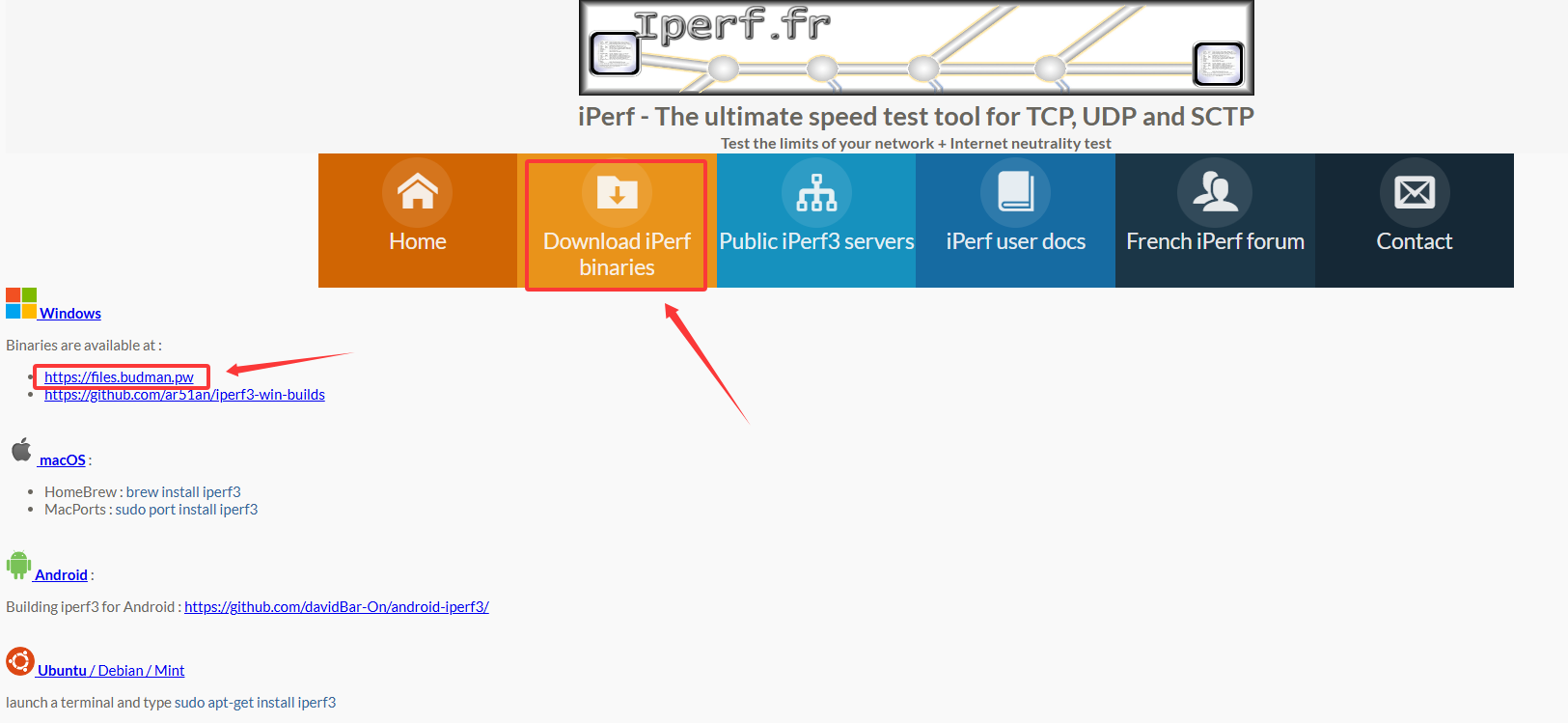
点击下载按钮,选择对应的平台,这里我们是windows,选择第一个就行了
2.解压下载的压缩包
3.将解压后的文件复制到 C盘的 Windows 目录
步骤 2:获取本机(服务端) IP
1.按win+R输入cmd并回车打开命令提示符
2.输入命令:
ipconfig3.记录 IPv4 地址(如 172.1.1.1)
步骤 3:服务端启动服务
在命令提示符中输入:
iperf3 -s服务端将开始监听默认端口 5201
三、客户端测试
单次测试
1.在另一台内网电脑上重复 步骤 1 安装 iperf3
2.打开命令提示符,运行:
iperf3 -c [服务端IP] -R例如:iperf3 -c 172.1.1.1 -R
参数说明:
-c:客户端模式
[IP]:替换为实际服务端 IP
-R:反向测试(从服务端到客户端)
四、批量自动测试脚本
如果有批量测速的需求,就得设计自动重试了,因为同一台服务端只能同时连接一台客户端进行测速,那么我们就可以这么做
创建批处理脚本
1.新建文本文件,重命名为 iperf_test.bat
2.用记事本编辑,粘贴以下内容:
@echo off
:start
echo 尝试连接到 172.16.39.230...
iperf3 -c 172.16.39.230 -R
if %errorlevel% equ 0 (
    echo 测试成功完成!
    pause
    exit /b
) else (
    echo 测试失败,5秒后重试...
    timeout /t 5 /nobreak >nul
    goto start
)
脚本使用说明
1.将脚本中的 172.1.1.1替换为您的服务端 IP
2.需要另存为bat格式,ANSI编码
3.双击运行脚本即可自动测试
4.测试失败时会自动重试直至成功
五、注意事项
1.确保防火墙允许端口 5201
2.服务端和客户端需在同一网络
3.测试时避免其他大流量操作
4.结果中的 Receiver 行,为实际接收速度
六、结果解读示例
[ ID] Interval            Transfer     Bitrate
[  4]   0.00-10.00  sec   112 MBytes   94.0 Mbits/sec
表示 10 秒内传输 112 MB,平均速度 94 Mbps
提示:保存本网页,方便后续直接使用。如需测试外网速度,需将服务端部署在公网服务器
七、资源下载
为了方便大家使用,这边提供了软件和一键部署脚本,欢迎下载使用,使用时请修改服务端IP地址
内网测速.zip