
请注意,本文编写于 277 天前,最后修改于 277 天前,其中某些信息可能已经过时。
大家可能看习惯了千篇一律的开机LOGO,那么有什么办法更换电脑的开机LOGO呢,正好最近在使用的电脑是华硕的主板,经过查询资料,发现了可以通过华硕官方软件进行主板BIOS升级,也可以更换电脑的开机LOGO,所以就有了本篇文章。
- 一、准备工作:备份重要数据;确保电源稳定
- 二、下载与安装:从华硕官网下载AI Suite 3;安装并按照提示重启电脑
- 三、更新操作:在AI Suite 3中启动EZ Update;选择BIOS文件,选择LOGO文件,并执行更新
- 四、更新后处理:等待系统自动重启;确认新BIOS版本和新的LOGO
详细操作步骤
一、准备工作
- 备份数据:在更新BIOS前,强烈建议您使用专业的备份软件(如易我备份专家)将系统驱动器上的所有个人重要数据备份到外部存储设备。这可以防止在更新过程中出现意外时导致数据丢失
- 连接电源:确保您的台式电脑已连接至稳定的电源插座(笔记本电脑需充满电或连接电源适配器),在整个更新过程中绝不允许断电
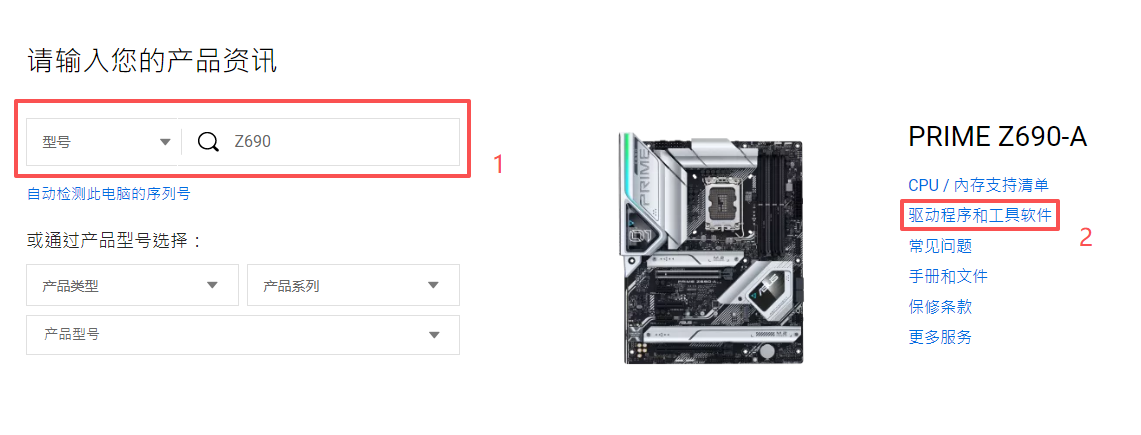
- 获取官方软件:下载AI Suite 3,访问华硕官方网站的下载中心,输入您的主板型号,在“驱动程序和工具”或“软件与公用程序”分类下,找到并下载适用于您操作系统(如Windows 11)的ASUS AI Suite 3安装程序,需要注意的是,不是所有的电脑都提供这个软件下载,所以这里提供了支持EZ Update的AI Suite 3软件下载链接,ASUS AI Suite 3 V3.03.43下载
- 下载BIOS文件:在同一支持页面,切换到“BIOS与固件”选项卡,下载匹配版本的BIOS文件。请务必选择与您主板型号完全匹配的文件,不然会无法使用,通常,BIOS升级只能从低版本升级到高版本,不支持降级
二、安装AI Suite 3
- 安装软件:找到下载的AI Suite 3安装包(通常是一个压缩文件),先将其解压。然后运行解压后的AsusSetup.exe安装程序,按照屏幕提示完成安装,由于软件体积较小,所以不推荐更改安装位置,默认安装即可
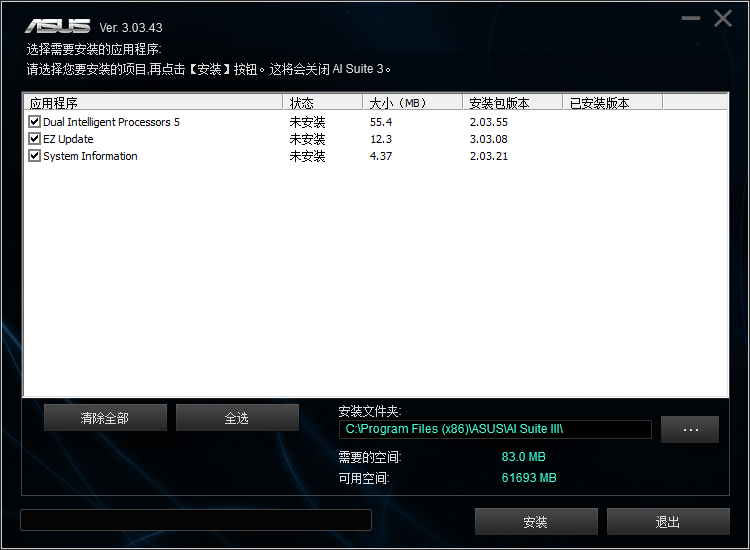
- 重启电脑:安装完成后,按照提示重新启动计算机,以确保软件能正常加载
三、使用EZ Update更新BIOS
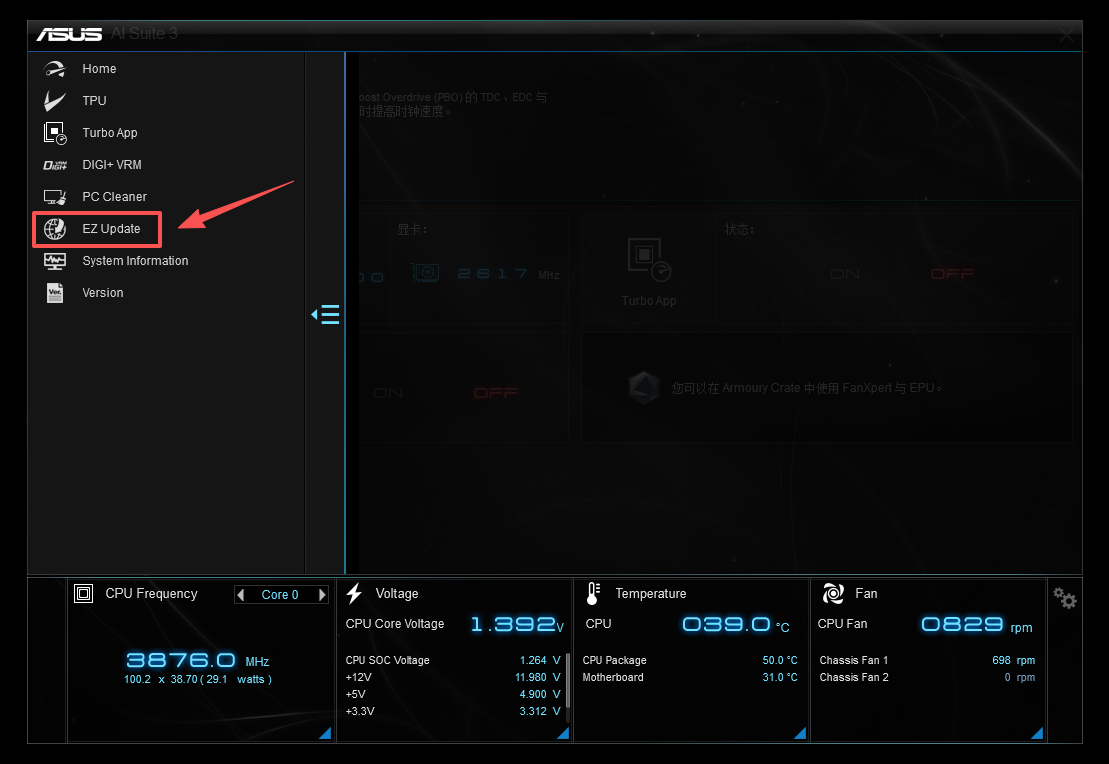
- 启动EZ Update:打开已安装的ASUS AI Suite 3软件。在软件主界面,通常会有一个菜单图标(如三条横线),点击后找到并选择 EZ Update 功能
- 选择BIOS文件:在EZ Update界面中,你会看到手动更新的选项。点击“...”或类似按钮,浏览并选择你之前从官网下载并已经解压的BIOS文件
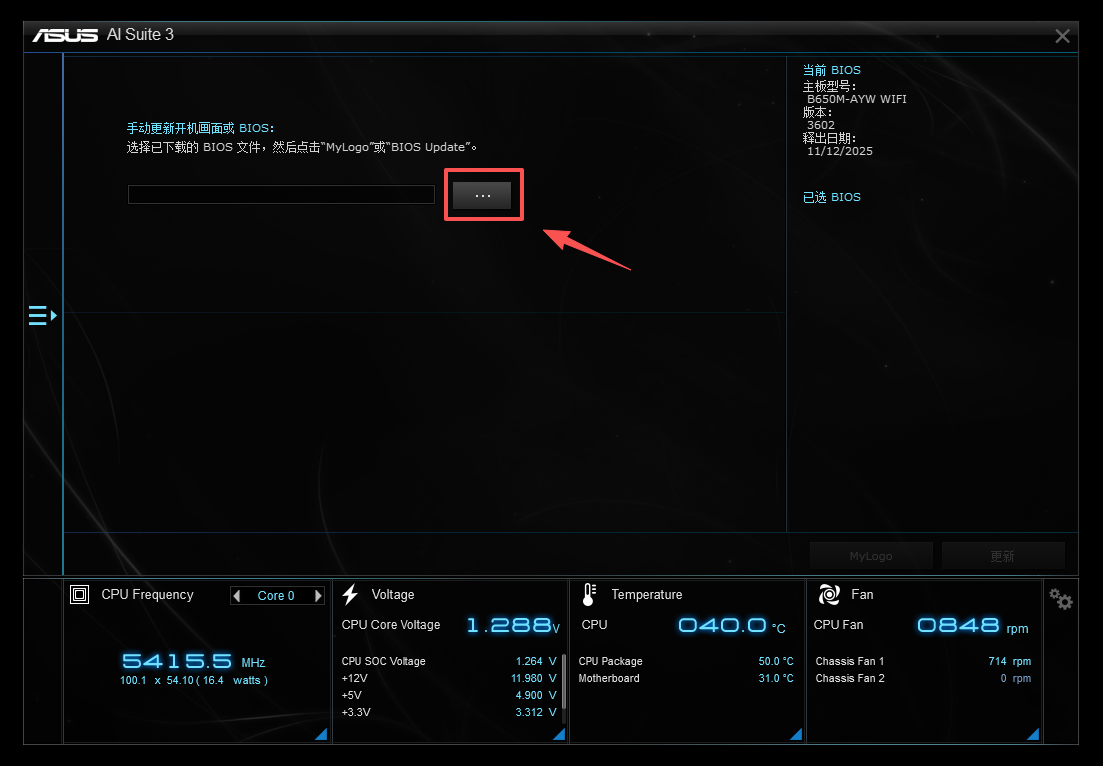
- 选择LOGO:选择正确的BIOS文件后,软件右侧会提示主板名称和BIOS版本,仔细核对信息后,点击“Mylogo”选择开机LOGO
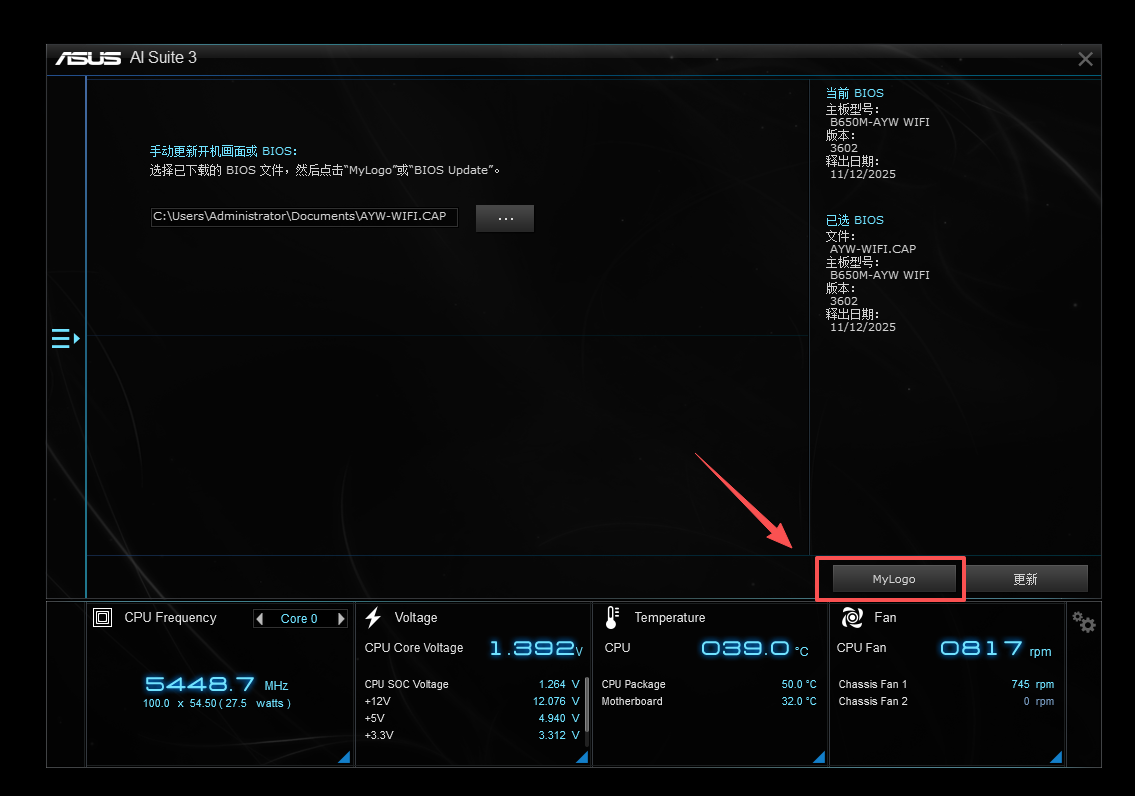
- 选择正确的LOGO文件,在预览窗口仔细核对后,点击“更新”开始更新

- 期间会重复提示,需要多次确认更新
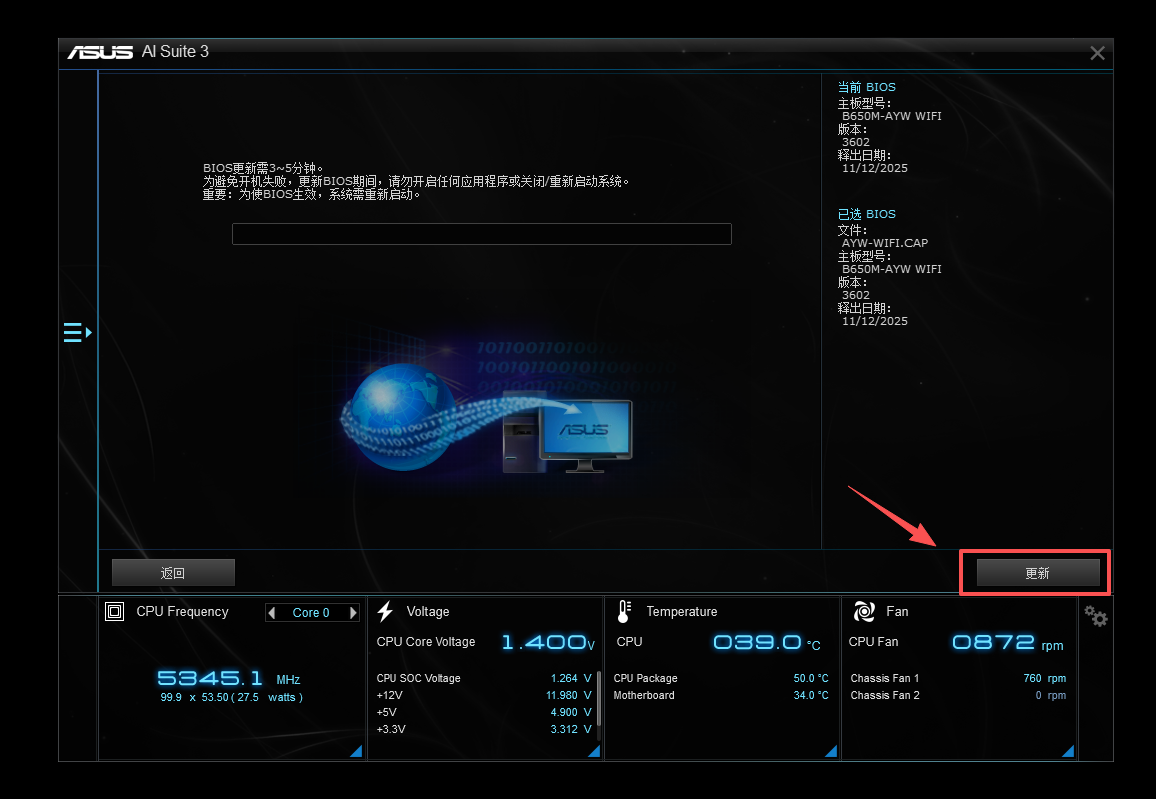

- 等待更新完成:此时,系统将开始BIOS更新过程。在此期间,计算机可能会重启,请绝对不要进行任何操作,尤其是不要关闭电源或强制关机。整个过程将由软件自动完成
四、更新后确认
- 更新完成后,电脑通常会再次自动重启。进入系统后,你可以通过以下方法验证BIOS版本是否已更新:按下 Win + R键,输入 msinfo32并回车。在打开的“系统信息”窗口中,查看“BIOS版本/日期”一项,确认其已变为新的版本号
- 如果更新主板BIOS的时候选择了LOGO,那么在开机的时候就可以观察是否生效了
⚠️ 重要注意事项
- 风险意识:BIOS更新存在一定风险,操作失误或更新中断可能导致主板无法正常使用。请严格遵循教程步骤
- 禁用安全软件:在更新前,建议暂时禁用防病毒软件和BitLocker驱动器加密,以避免潜在的干扰
- 版本升降:通常,BIOS升级只能从低版本升级到高版本,不支持降级
- 开机LOGO的尺寸推荐在800*600像素,文件100kb以内,优先PNG格式,JPG格式也行
这里提供一份树呆熊LOGO的素材分享,有需要的评论后刷新网页获取
此处内容需要评论回复后(审核通过)方可阅读。
希望这份详细的教程能帮助您顺利完成华硕主板的BIOS更新和开机LOGO的更换。如果您在操作过程中遇到任何问题,随时可以在下面留言。

1 条评论
不错不错